
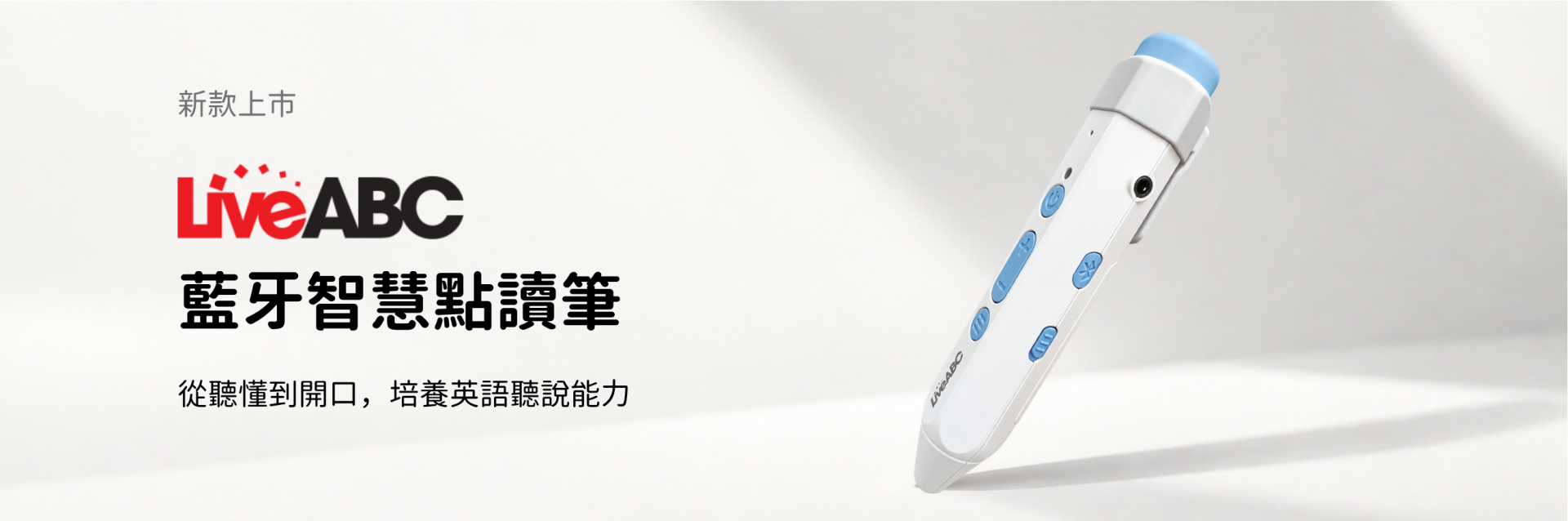
從聽懂到開口,
配合孩子的步調練習。
搭配適用教材,輕點就能聆聽單字、句型與會話的真人發音。輕巧方便攜帶,讓孩子走到哪、聽到哪,隨時練習英語。
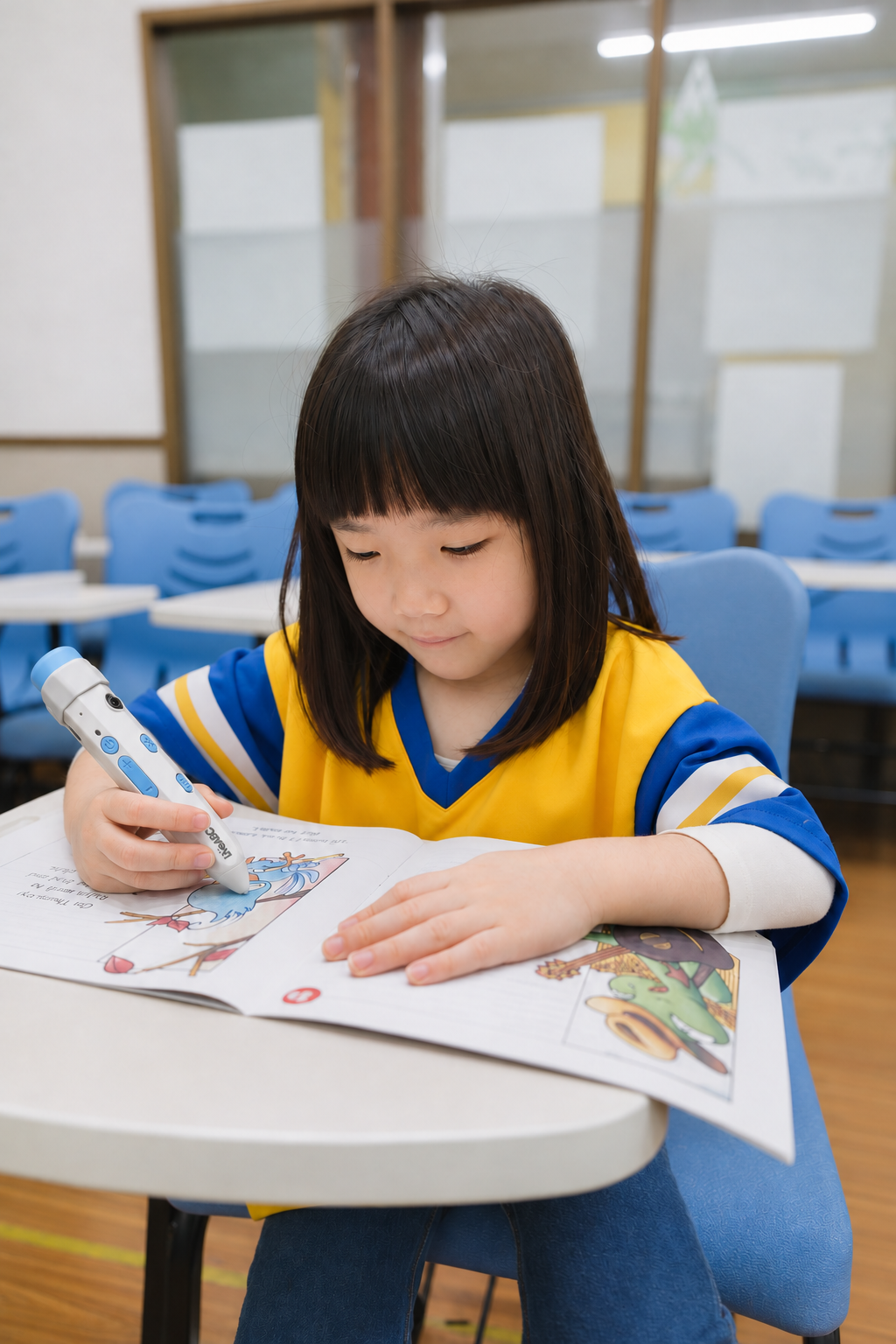
課堂教學輔助
搭配教材播放真人發音,協助老師帶領孩子聆聽、跟讀與練習。
課後自主複習
依照課堂進度,自行點讀教材、反覆聆聽,逐步熟悉單字、句型與會話。
親子共學陪伴
家長可陪伴孩子聆聽與跟讀,透過錄音與回聽,一起了解練習情況。
學習功能
從聆聽、跟讀到錄音回聽,配合孩子的步調練習。
基本操作
四個步驟認識基本使用方式。
-
1
開機
確認電源鎖定開關已開啟,長按電源鍵 3 秒,聽見「Welcome」。
-
2
調整音量
按「+」「-」調整音量,選擇適合的聆聽大小。
-
3
選書點讀
點選教材封面的點讀圖示或書名,聽見「Here We Go」後,即可開始點讀。
-
4
關機
長按電源鍵 3 秒,聽見「Bye-Bye」,指示燈熄滅即完成關機。
查看按鍵說明
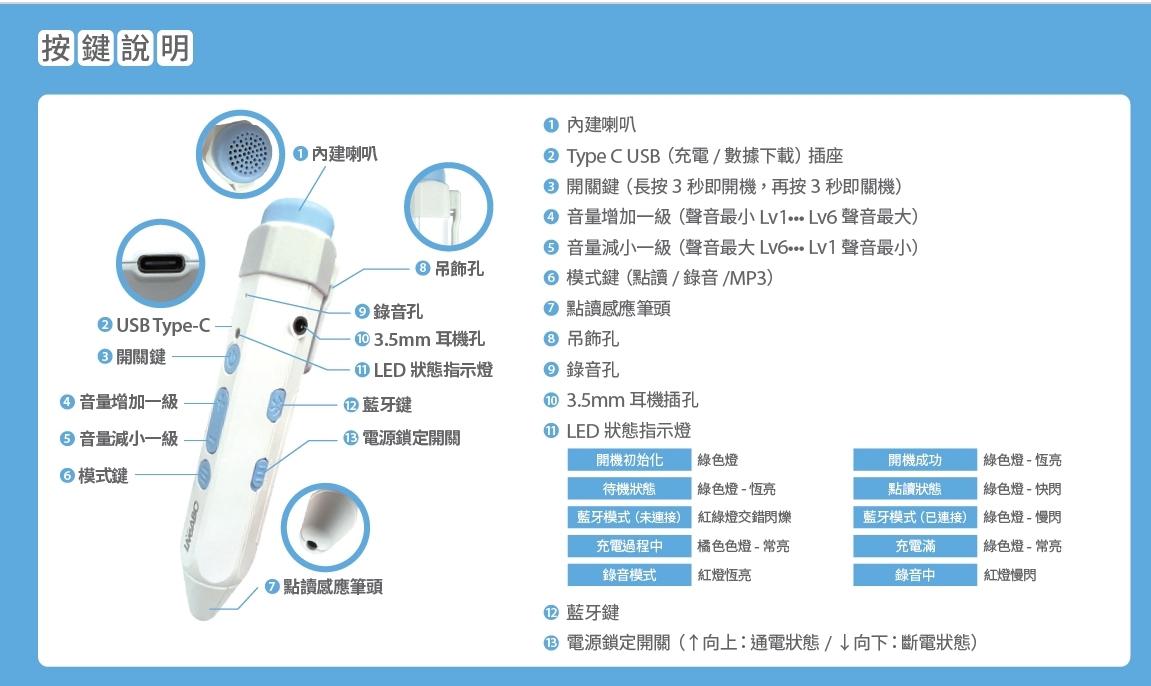
認識開關鍵、音量鍵、模式鍵與藍牙鍵的位置;各功能的詳細操作可在下方對應區塊查看。
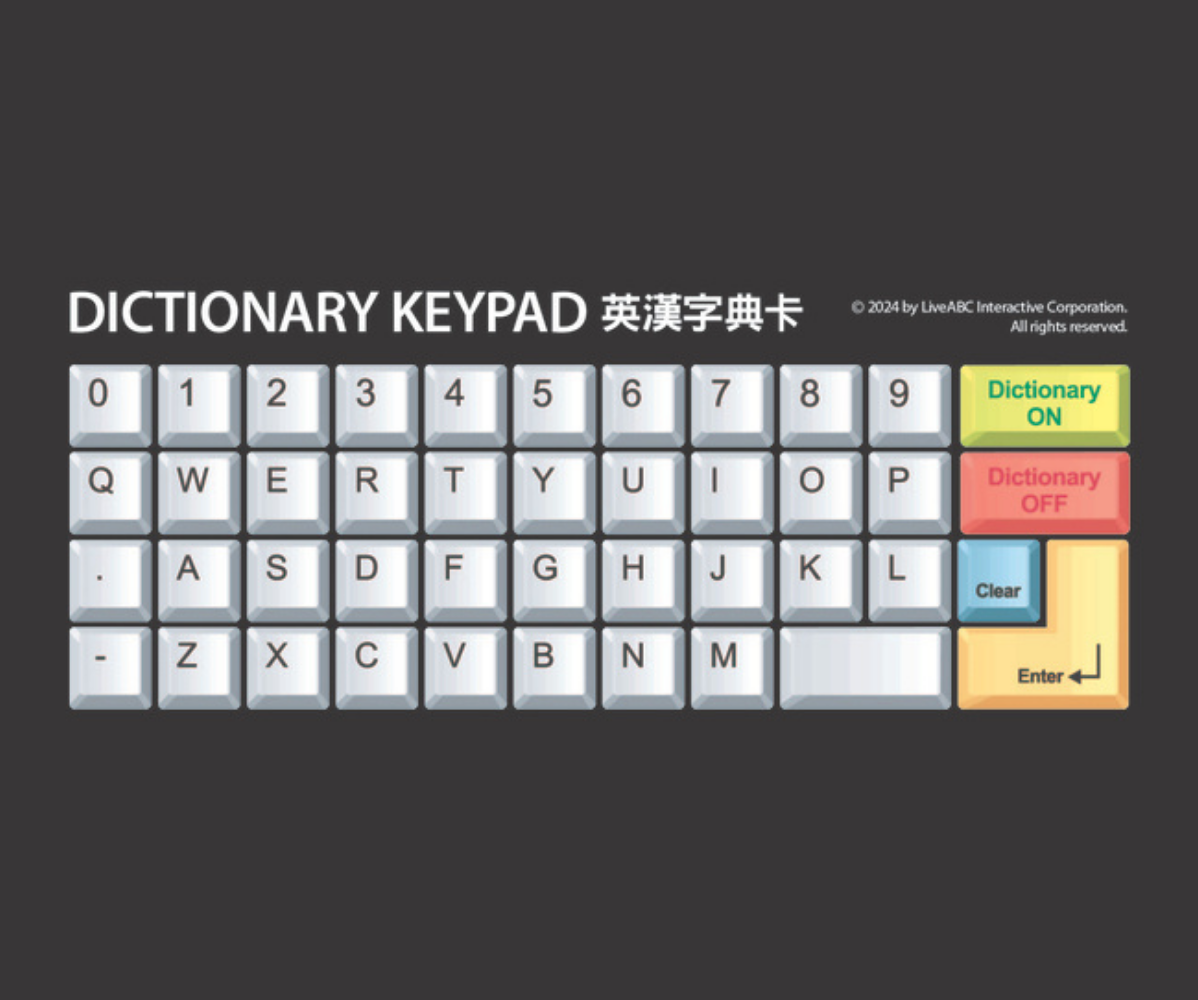
英漢字典
搭配字典卡輸入英文字母, 查詢英文發音與中文意思,幫助理解閱讀內容。
查看操作步驟
英漢字典操作步驟
搭配字典卡,輸入單字查詢發音與中文意思。
-
1
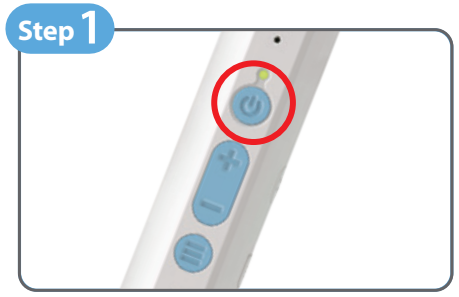
開機
長按電源鍵 3 秒,聽見「Welcome」即表示開機。
-
2
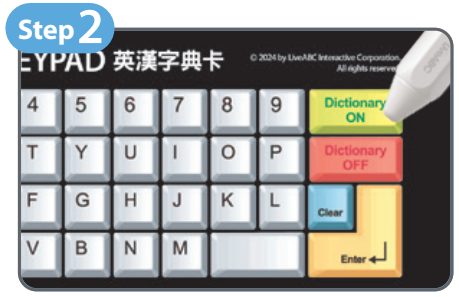
進入字典模式
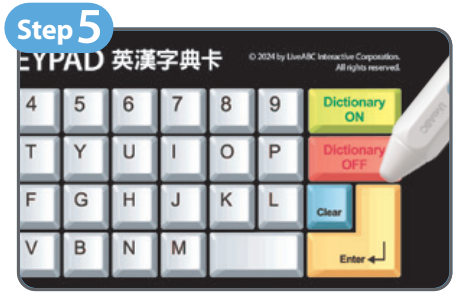
點選字典卡上的 Dictionary ON,或點選卡面任一英文字母鍵,即可進入字典模式。
-
3
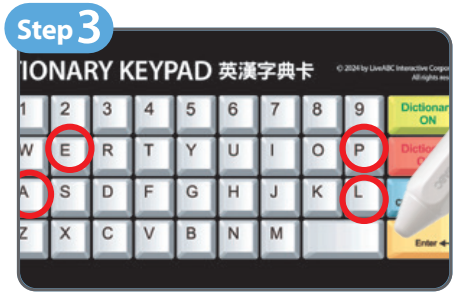
輸入單字並查詢
依序點選單字的英文字母,再點 Enter,即可聽到英文發音與中文意思。
例如查詢 APPLE:
A → P → P → L → E → Enter想再聽一次,直接點 Enter,不需重新輸入。
-
4
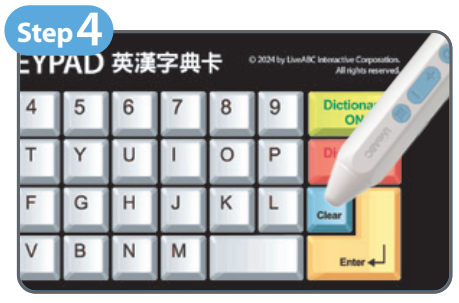
清除並重新輸入
輸入錯誤時,點選 Clear 清除已輸入的字母,再重新輸入。
查詢其他單字時,依第 3 步再次操作。
-
5
退出字典模式
點選 Dictionary OFF,或點選教材封面啟動碼,即可回到點讀模式。
錄音卡與音樂卡
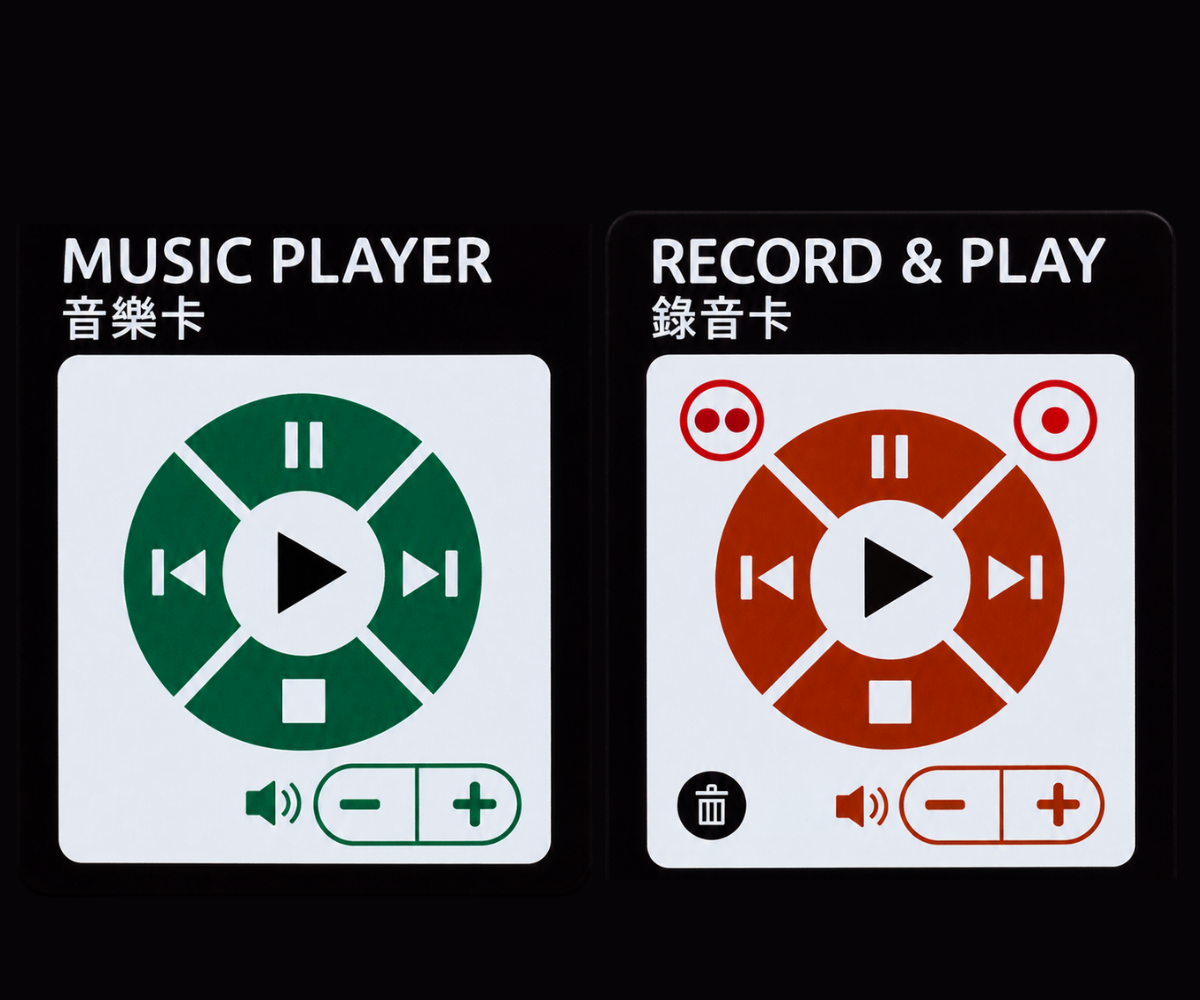
搭配卡片進行錄音、回聽與 MP3 播放,依照練習需要操作。
查看操作步驟
錄音檔存放位置:\recording\Meeting。
「刪除錄音」為需要時才使用的補充操作。
錄音卡(錄下聲音,再回聽)
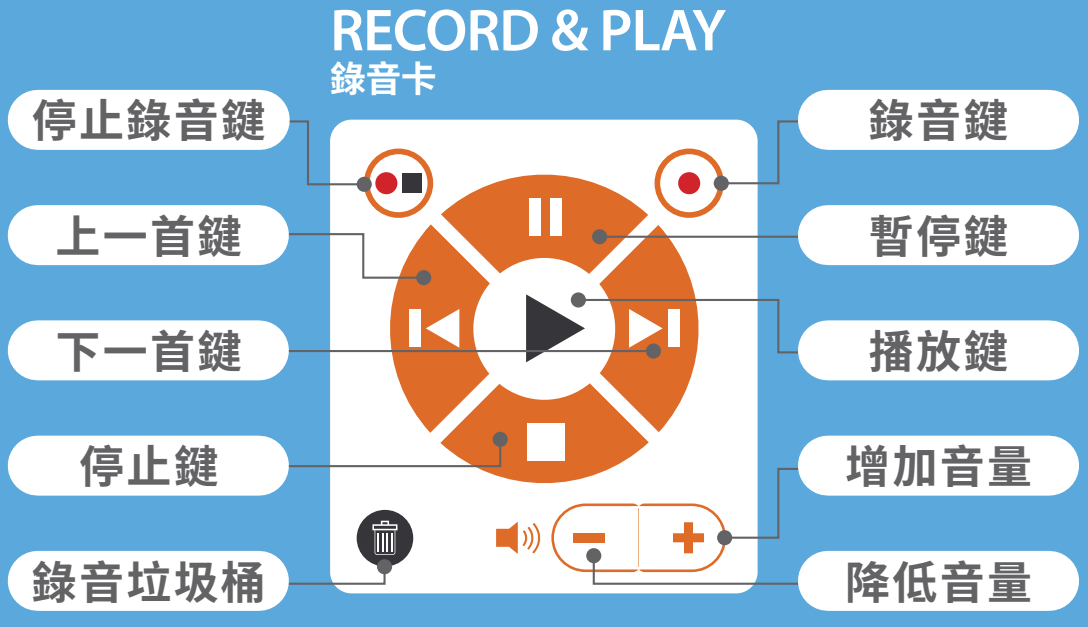
- 開始錄音點選卡面「錄音鍵」,聽見「Start Recording」即可開始錄音。
- 停止錄音點選「停止錄音鍵」,聽見「Stop Recording」即停止錄音。
- 播放與回聽使用卡面的播放、暫停、停止及選曲按鍵操作。
- 刪除最近一次錄音點選「錄音垃圾桶」,刪除最近一次的錄音內容。
沒有音樂卡也能播放:短按筆身模式鍵,切換至 MP3 Mode。長按「+」2 秒播放下一首,長按「-」2 秒播放上一首。
音樂卡(播放 MP3 音檔)
- 準備音檔將
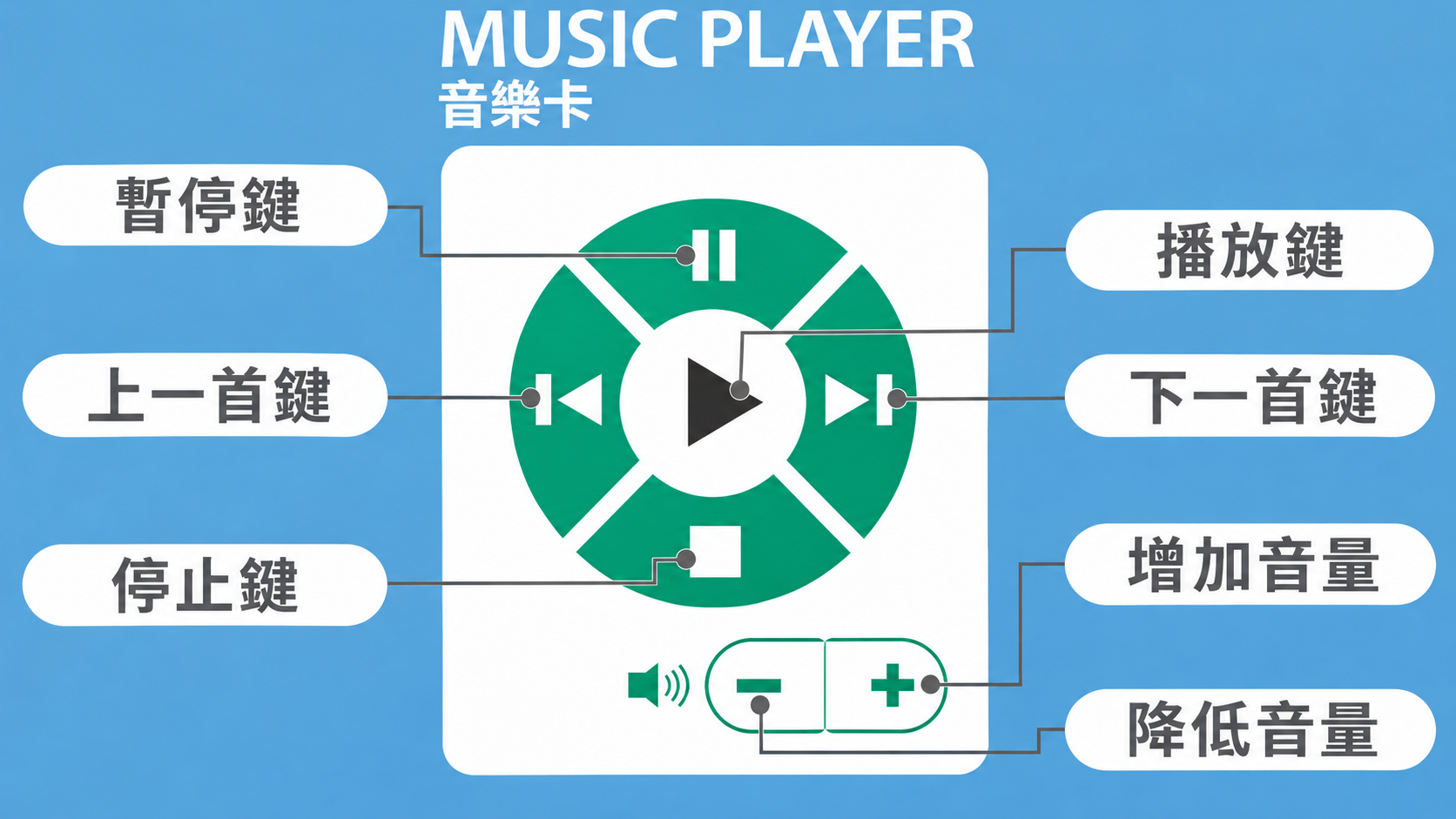
.mp3格式音檔放入記憶卡的Music資料夾。 - 開始播放點選音樂卡的「播放鍵」,開始播放音檔。
- 控制播放使用卡面的暫停、停止、上一首及下一首按鍵。
- 調整音量點選卡面的音量「+」「-」,調整播放音量。
![]](https://school2.liveabc.com/storage/upload/ck_images/%E9%9F%B3%E6%BA%90(6).png)
多元音源輸出方式
支援藍牙喇叭、藍牙耳機與 3.5mm 有線耳機, 方便親子共聽或個別複習。
查看連接方式
藍牙連接
- 讓藍牙喇叭或耳機進入待配對狀態。
- 長按筆身藍牙鍵 2 秒, 紅綠燈交替閃爍時,靠近裝置進行配對。
- 綠燈慢閃,表示連線成功。
- 再長按藍牙鍵 2 秒,可關閉藍牙, 綠燈恢復恆亮。
有線耳機可接至筆身的 3.5mm 耳機孔。
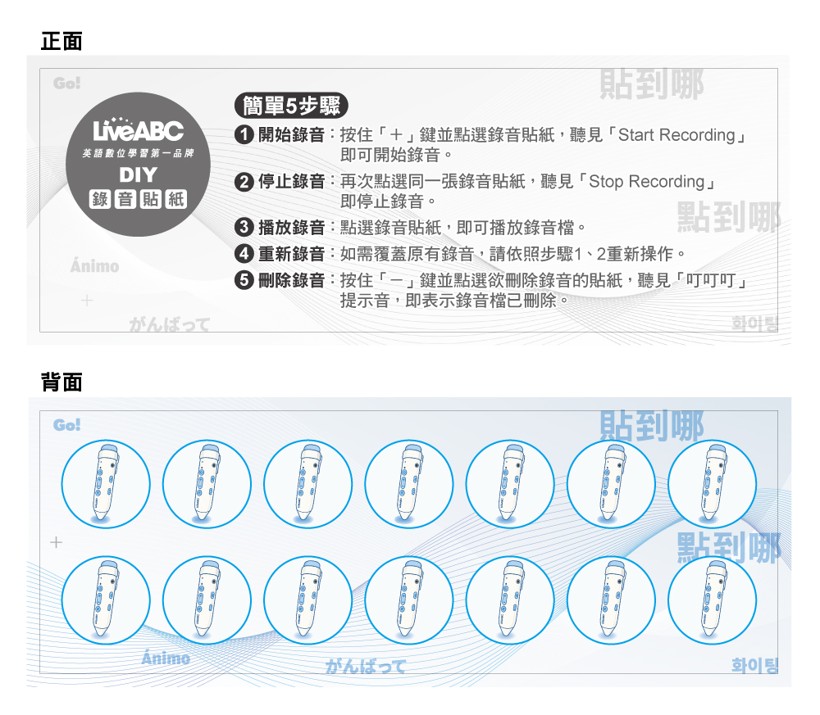
DIY 點讀錄音貼紙
錄下生活物品名稱、例句或家人的朗讀, 點選貼紙就能回聽,把英文練習帶進生活。
查看操作步驟
錄音與播放
- 按住「+」鍵並點選貼紙, 聽見 Start Recording 即可開始錄音。
- 再次點選同一張貼紙, 聽見 Stop Recording 即停止錄音。
- 點選貼紙,即可播放錄音。
- 重複開始與停止錄音的步驟, 即可覆蓋原有錄音。
- 按住「-」鍵並點選貼紙, 聽見「叮叮叮」即表示錄音已刪除。
DIY 錄音需搭配錄音貼紙使用。
全新功能登場
放慢聽、留時間跟讀,再錄下自己的聲音。
慢速播放
聽不清楚的單字或長句,先放慢聽,熟悉後再以正常速度練習。
暫停播放
聽一句、停一下,留時間讓孩子開口跟讀,再繼續播放。
取代錄音
將指定單字或句子的原有聲音,替換為孩子、家長或老師錄製的內容。
介紹影片
透過影片,了解暫停播放、慢速播放與取代錄音的使用方式。
常見問題與洽詢
新舊款點讀音檔可以共用嗎?
不可以直接共用。新款點讀筆使用 .ecm 音檔,舊款使用 .bnl,使用時需搭配各自適用的音檔。下載教材音檔前,請先確認適用的點讀筆型號與檔案格式。
哪些教材可以搭配使用?
可搭配 LiveABC 支援點讀功能,且提供新款 .ecm 音檔的教材。請先查看教材是否標示支援點讀,再確認音檔的適用型號與對應書名。並非所有 LiveABC 出版品皆支援點讀;教材支援點讀,也不代表新舊款音檔可以共用。
為什麼沒有播放教材內容?
請依序確認以下項目:
- 先點選教材封面的點讀圖示或啟動碼,再翻至內頁點讀。
- 確認筆身模式已切換為點讀模式。
- 確認記憶卡內已有該教材對應的 .ecm 音檔。若下載的是壓縮檔,請先解壓縮,再將音檔存入 BOOK 資料夾。
下載後也請核對音檔是否對應正在使用的教材;舊款的 .bnl 音檔無法直接用於新款點讀筆。
點讀筆無法開機,該怎麼檢查?
請依序確認以下項目:
- 確認點讀筆電量充足;若電量不足,請先充電。
- 確認筆身的電源鎖定開關已開啟。
- 長按電源鍵 3 秒開機,短按無法開機。
- 若指示燈已亮,可試按音量鍵或模式鍵,確認是否已有聲音回應。
完成以上檢查仍無法開機時,請聯繫售後服務人員協助檢查。
點讀筆會自動關機嗎?
會。為節省電力,約 3 分鐘沒有點讀或按鍵操作時,點讀筆會自動關機。需要繼續使用時,請長按電源鍵 3 秒重新開機。
取代錄音後,可以恢復教材原音嗎?
可以。於點讀模式下,按住音量「-」鍵並點選要刪除取代錄音的單字或句子,即可刪除該位置的取代錄音,恢復原廠音檔。
如何了解價格、配件與訂購方式?
如需了解售價、隨附配件、產品體驗或訂購方式,可透過下方「查詢分校」尋找鄰近的 Live 互動美語分校,洽詢購買資訊。


